Planet Pharma Solutions

PDF一括点検でリーフファイルの不備ゼロへ!
eCTD申請前の"見逃し"を自動でブロック

PharmaDoc LeafCheckerは、eCTD提出前のリーフファイルに潜む問題箇所を自動で点検し、リーフファイルの不備を一括検出・可視化する専用ツールです。PDF上に直接注釈コメントで指摘することで問題箇所を特定し原因を明確化します。企業ごとのチェック基準に対応したルール設定ができ、多言語対応、サイレントインストールにも対応。

製品の特徴

統一した品質チェック

お客様社内ルールやQC点検項目をヒアリングして、チェック処理を最適にコンフィグレーションして提供します。
これにより、eCTD規格や社内ルールを把握していなくても、社内統一したリーフファイルの品質チェックが可能です。
規格に準拠しているかチェック

作成されたリーフファイルが、eCTD規格に準拠しているかチェックします。
eCTDv3.2.2とeCTDv4.0のチェックルールをご提供します。
Gateway申請のチェック

作成されたリーフファイルが、Gateway申請する際に問題がないかチェックします。

  • JavaScriptが含まれていないこと
  • しおり文字列が長くないこと

すべてのリーフファイルをチェック

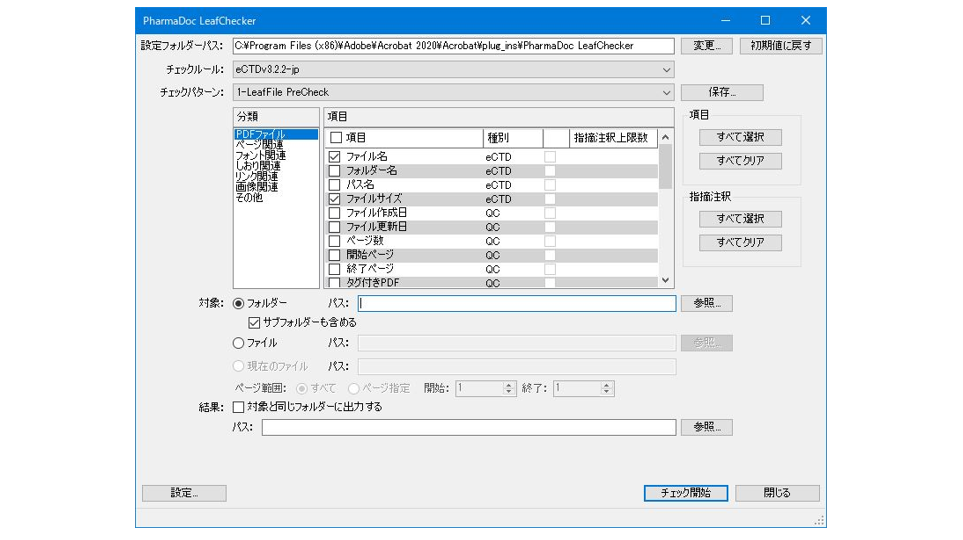
フォルダーを指定するだけで、フォルダー内のすべてのリーフファイルをチェックします。
ファイルや現在のファイルを指定してのチェックも可能です。
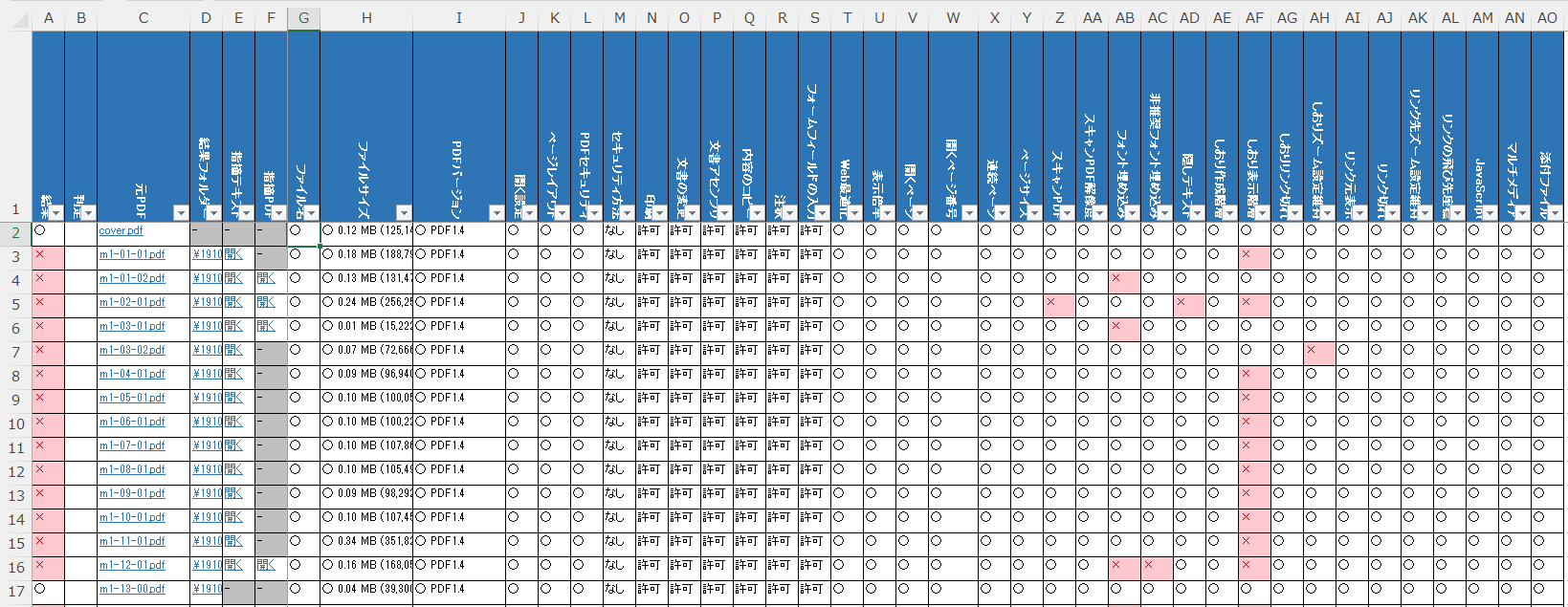
チェック結果の一覧表示

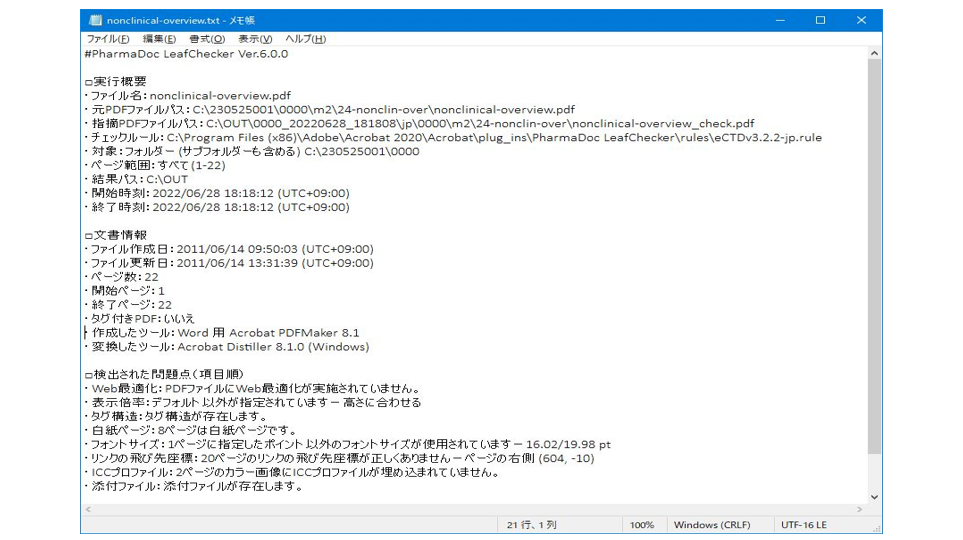
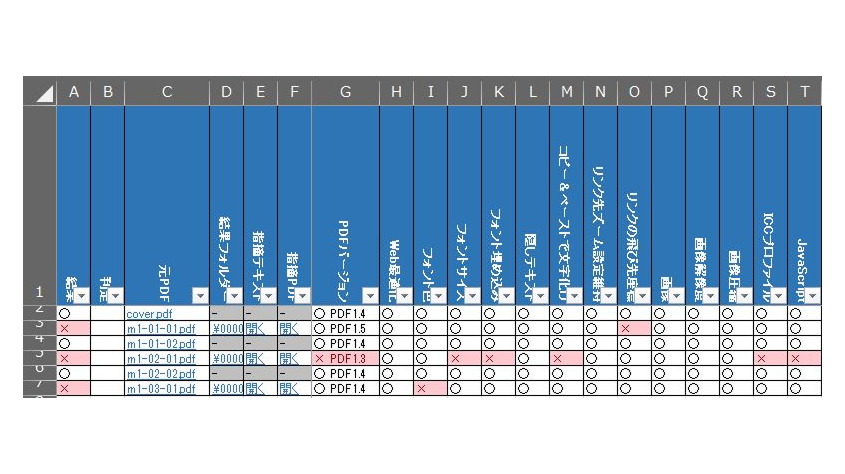
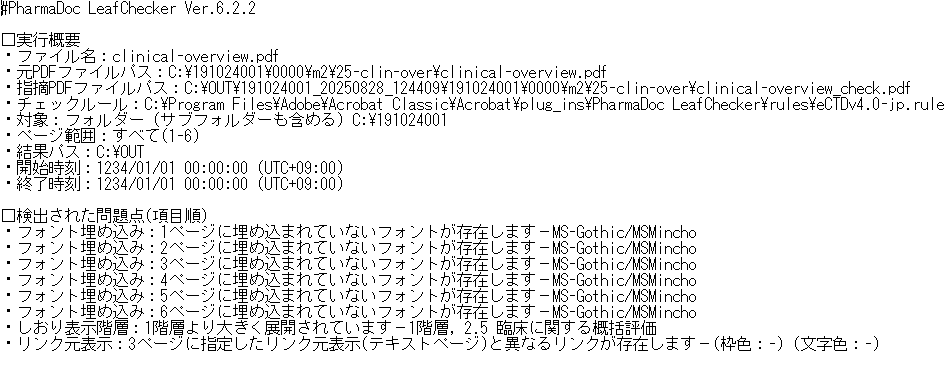
チェック結果は、要約レポートでどのファイルのどのチェックで問題が発生したのか一覧で確認できます。
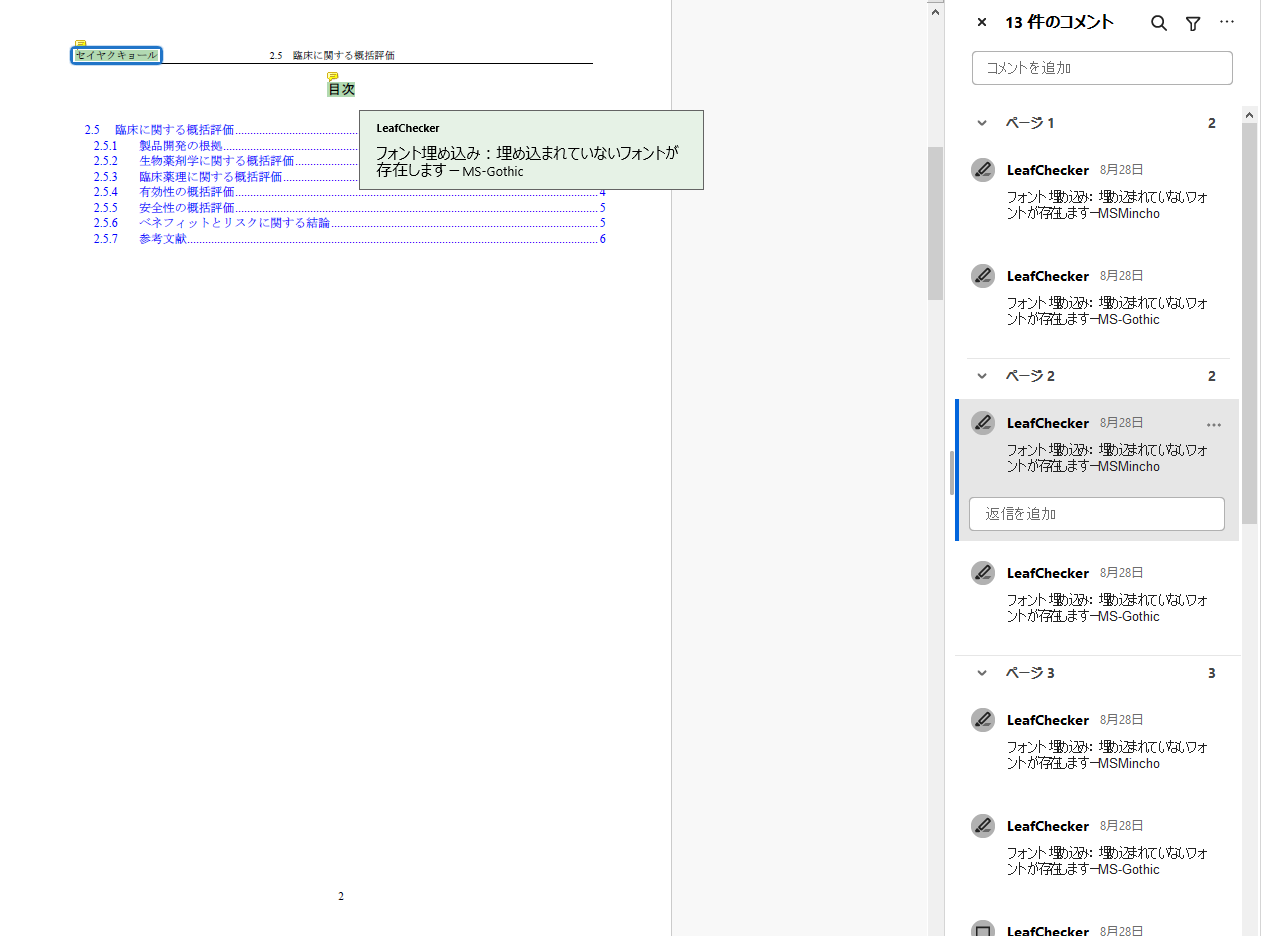
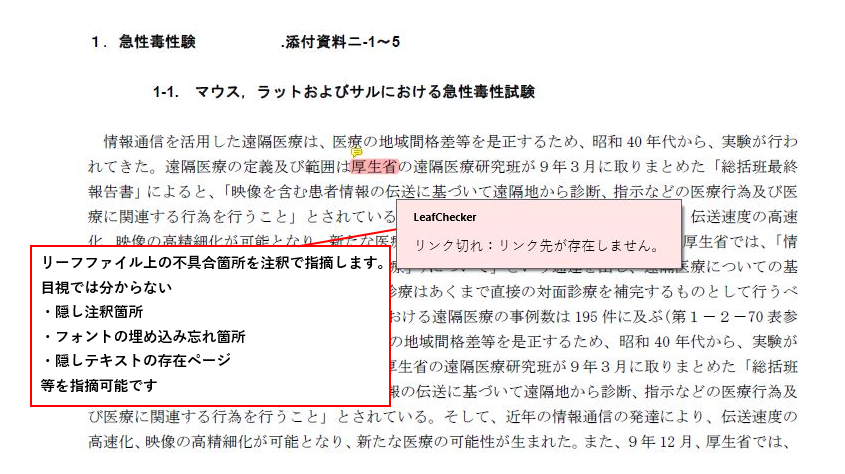
指摘のあるリーフファイルは、要約レポートから直接リンクで指摘PDFと指摘テキストを開き、問題箇所の確認ができます。
問題箇所に注釈を付与していますので、問題箇所の特定が容易です。

選べる言語

  • 表示言語は、日本語と英語と中国簡体字から選択できます。
  • 出力言語(チェック結果)は、複数言語(日本語と英語と中国簡体字)を同時に出力することが可能です。執筆者が理解できる言語での修正指示が容易です。

選べるエディション

LeafCheckerには、デスクトップアプリ版とAdobe Acrobatプラグイン版があります。

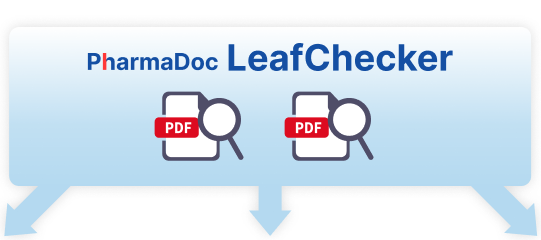
PharmaDoc LeafChecker 概要
  • フォルダ内の複数リーフファイル
  • 1リーフファイル(ページ指定可)

要約レポート

指摘PDF

指摘テキスト
PharmaDoc LeafCheckerのチェック項目

PDFファイル
  • ファイル名
  • フォルダー名
  • パス名
  • ファイルサイズ
  • ファイル作成日
  • ファイル更新日
  • ページ数
  • 開始ページ
  • 終了ページ
  • タグ付きPDF
  • PDFバージョン*
  • PDFバージョンヘッダー
  • PDFバージョン差異
  • 開く設定
  • ページレイアウト
  • 電子署名
  • PDFセキュリティ
  • Web最適化
  • プロパティ概要
  • プロパティ内容の表示
  • 作成したツール
  • 変換したツール
  • 表示倍率
  • 開くページ
  • 開くページ番号
  • 連続ページ
  • タグ構造

*PDF/A規格のチェックも行えます

ページ関連
  • ページサイズ
  • ページの回転
  • 余白領域
  • スキャンPDF
  • スキャンPDF解像度
  • 白紙ページ
  • ページ外オブジェクト
フォント関連
  • 使用フォント
  • フォント色
  • フォントサイズ
  • フォント埋め込み
  • 非推奨フォント埋め込み
  • 隠しテキスト
  • コピー&ペーストで文字化け
画像関連
  • 画像
  • 画像解像度
  • 画像圧縮
  • ICCプロファイル
しおり関連
  • しおり作成階層
  • しおり表示階層
  • しおりリンク切れ
  • しおりズーム設定維持
  • しおりの飛び先座標
  • しおり文字数
  • しおり数
  • 文書内しおりリンク数
  • 文書間しおりリンク数
  • しおりによる他ファイルの起動数
リンク関連
  • リンク元表示
  • リンク切れ
  • リンク先ズーム設定維持
  • リンクの飛び先座標
  • リンク数
  • 文書内リンク数
  • 文書間リンク数
  • リンクによる他ファイルの起動数
  • エラーテキスト
  • Webリンク
その他
  • JavaScript
  • JPEG2000圧縮
  • 注釈
  • フォーム
  • マルチメディア
  • 添付ファイル

製品の導入やご相談はこちらから!
お気軽にご相談ください

お問い合わせはこちら

開発者インタビュー

入社直後の開発、色んな資料を片手に必死に実装。

詳細を見る

開発でどんなことに携わりましたか?

私はPharmaDoc LeafCheckerの製品完成後に設計、実装を担当させていただき、既存機能の改良を現在も不定期に続けています。

開発で大変だったことはなんですか?

担当時は入社直後ということもあり、製薬に関するドメイン知識が足らず、色んな資料を片手に必死に実装していました。
また、実装についても開発に使っている言語の経験がなかったため、習得に苦労しました。
ですが仕様については検討かつ提案をさせていただけ、かつそれが即座に反映できました。
このスピード感は、弊社の強みだと思います。

今後、この製品にどうなっていってほしいですか?

製品単体としては成熟しており導入の拡大は難しいかもしれませんが、別製品のPharmaDoc SRFlowの裏側でLeafCheckerが動いていますので、クラウドという形で引き続き多くのお客様に利用されることを願っております。

製品の導入やご相談はこちらから!お気軽にご相談ください。

お問い合わせはこちら

お客様事例と対処法

お客様事例およびLeafCheckerを利用した対処方法について、ご紹介させていただきます。

お客様事例01

長すぎるしおり文字列の存在

詳細を見る

概要

Gatewayでアップロードファイル(PDF)を登録する画面でエラーが発生し、登録できなかった。PMDAからは、セキュリティ脆弱性と思われる箇所があるため通信が遮断され、エラーが生じた可能性があるとの説明だった。

原因

お客様の調査では、しおりの長さが全角561文字/半角1022文字を超えると、PMDAのセキュリティチェックにひっかかる。PMDAの回答としては、全角で500文字程度を越えるとチェックにひっかかるようだとの説明だった。

対処方法

LeafCheckerの「しおり文字数」でチェックを行います。指摘されたしおりは、Acrobatのしおりペインでしおり文字列が500文字以内になるように修正してください。LeafCheckerのチェックルールの変更(上限値の設定)が必要です。弊社サポートまでご連絡ください。

お客様事例02

JPEG2000圧縮画像の存在

詳細を見る

概要

Gateway申請時に、特定のリーフファイルで送信が中断してしまい、送信完了できない。
PMDAからは、PDFファイル内に「0x00(NUL)」のヌル文字が含まれていることからセキュリティ脆弱性として検知されている可能性があるとの説明だった。

原因

問題のリーフファイル中にJPEG2000圧縮画像が含まれていた。

対処方法

LeafCheckerの「JPEG2000圧縮」でチェックを行います。
指摘後の修正は、Acrobatの「ファイル>その他の形式で保存>最適されたPDF」メニューを選択します。
「PDFの最適化」ダイアログの「画像」のオプションで「カラー画像」及び「グレースケール画像」を「ZIP圧縮」にすることで、JPEG2000圧縮画像をZIP形式に再圧縮することができます。
※Acrobat2017(2017.011.30068)以降のバージョンをご利用ください。

お客様事例03

JPEG2000圧縮画像の存在

詳細を見る

概要

JPEG2000圧縮画像が存在したので、
JPEG2000圧縮画像処理をプリフライト機能でZIP圧縮に変換すると、文字が削除されてしまったページが発生しました(本文領域が全て白紙になりました)。
「PDFの最適化」で「ZIP圧縮」をしたところ、画像と関係ないページの本文の文字が消えてしまいました。

原因

Acrobatの「PDFの最適化」に問題があり、画像と関係ないページの文字列が白字になり、みえなくなる場合が発生していた。
この問題は、Acrobat2017(2017.011.30068)以降のバージョンでは、修正されていることが分かりました。

対処方法

※お客様事例(2)と同じになります。

お客様事例04

JavaScriptの存在

詳細を見る

概要

Gateway申請時に、特定のリーフファイルで送信が中断してしまい、送信完了できない。
PMDAからは、特定のファイルの中に脆弱性と思われるスクリプト(JavaScriptなど)、又は、脆弱性と思われる画像(細工されたJPEG2000形式の画像など)が含まれている可能性があるためにセキュリティ上、受領することができずエラーとなっている可能性があるとの説明だった。

原因

JPEG2000圧縮画像が存在していた。
JavaScriptは含まれていなかった。

対処方法

※JPEG2000圧縮画像の対処方法は、お客様事例(2)と同じになります。
※JavaScriptの対処方法は、次のようにお願いいたします。
LeafCheckerの「JavaScript」でチェックを行います。
指摘後の修正は、次の2つの方法があります。
– eCTDSupporters:「eCTD一括設定ツール」の「不要な情報の削除」で「JavaScriptsを削除する」を選択して実行するか、
– プリフライト:「すべてのJavaScriptアクションを破棄」、「すべてのJavaScriptsを破棄」の2つのフィックスアップを実行することでJavaScriptを削除します。
フィックスアップの実行の順番は問いませんが、必ず、2つのフィックスアップを実行してください。

お客様事例およびLeafCheckerを利用した対処方法について、ご紹介させていただきましたが、
ご不明な点がございましたら、お問い合わせフォームよりお問い合わせください。

製品の導入やご相談はこちらから!お気軽にご相談ください。

お問い合わせはこちら

動作環境

バージョン動作環境
LeafChecker 6.2.2
(デスクトップアプリ版)
Microsoft Windows 10 (64bit), Windows 11
Adobe PDF Library 18.0.4
Microsoft Excel 2016, 2019, 2021, 2024, Microsoft 365
Microsoft .NET Framework 4.8
Microsoft VisualC++ 2015-2022 再頒布パッケージ (x64)
LeafChecker 6.2.2
(Adobe Acrobatプラグイン版)
Microsoft Windows 10, Windows 11
Adobe Acrobat 2020 (32bit), Pro 2024 (64bit), DC Continuous (32bit/64bit)
Microsoft Excel 2016, 2019, 2021, 2024, Microsoft 365
Microsoft .NET Framework 4.8
Microsoft VisualC++ 2015-2022 再頒布パッケージ (x86/x64)

Microsoft Excelは、Excelファイルの閲覧や編集を行う際に必要となります。
※PharmaDoc LeafCheckerは、プラネットファーマソリューションズ株式会社の登録商標です。
※記載の社名および商品名は、各社の商標または登録商標です。
※Adobe Acrobatプラグイン版をご使用の際には、Adobe Acrobatの「エンドユーザライセンス使用許諾書」に準拠してご使用下さい。
※デスクトップアプリ版をご使用の際には、「Adobe PDF Library OEMサブライセンス契約条項」に準拠してご使用下さい。

TOPへ戻る